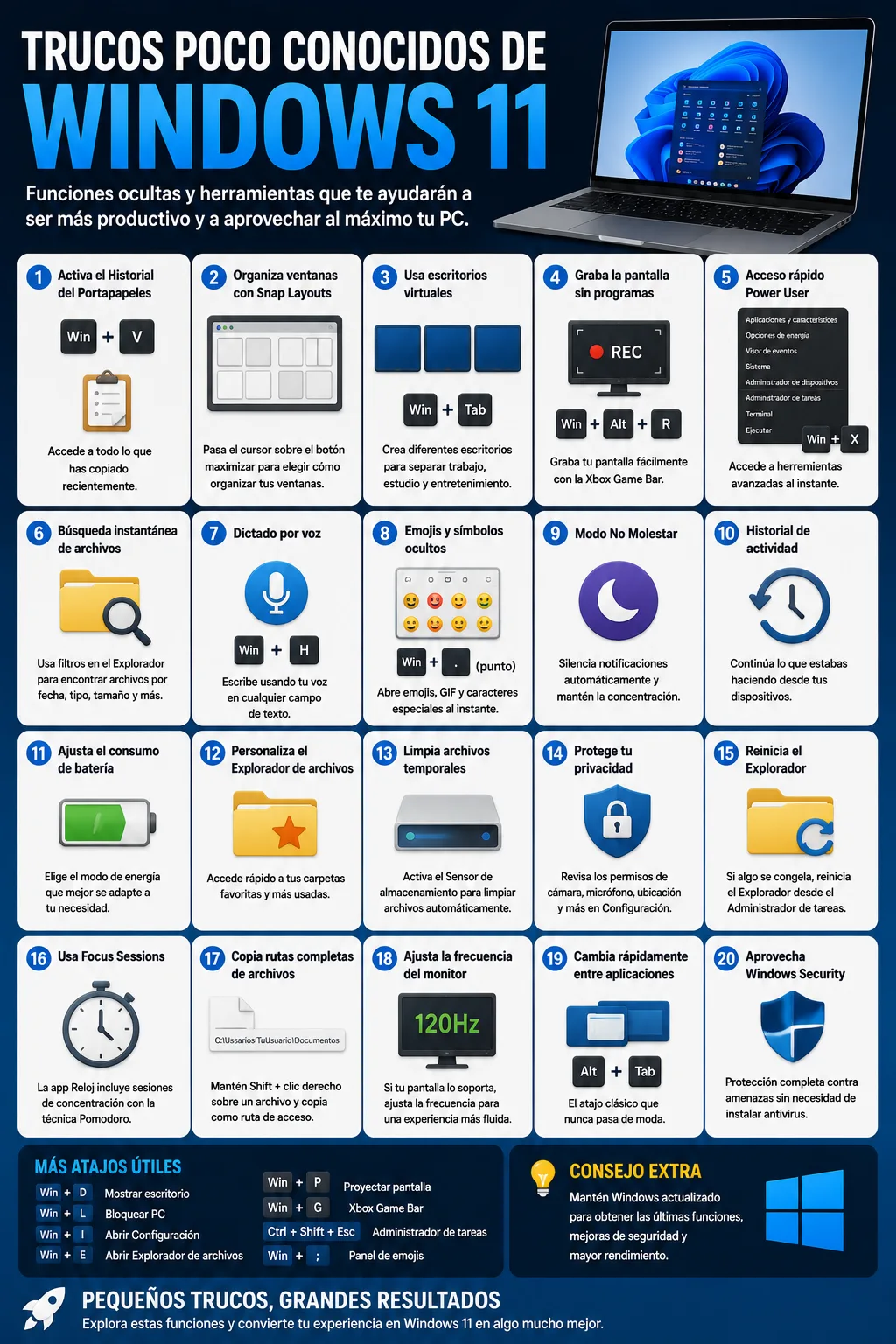
Trucos poco conocidos de Windows 11 que deberías probar
Windows 11 no solo destaca por su diseño moderno, sino también por incorporar herramientas y funciones que pueden hacer tu trabajo mucho más cómodo. Sin embargo, muchas de estas opciones permanecen ocultas para la mayoría de los usuarios.
Si quieres sacar el máximo provecho a tu computador, aquí encontrarás algunos de los mejores trucos poco conocidos de Windows 11.
1. Activa el Historial del Portapapeles
Windows puede guardar varios elementos copiados para que los reutilices cuando los necesites.
- Presiona Windows + V.
- Activa el historial.
- Accede a todos los textos e imágenes que hayas copiado recientemente.
2. Organiza ventanas con Snap Layouts
Una de las funciones estrella de Windows 11.
- Divide la pantalla automáticamente.
- Trabaja con varias aplicaciones al mismo tiempo.
- Ideal para multitarea.
3. Usa escritorios virtuales
Puedes crear varios escritorios independientes para separar trabajo, estudio y entretenimiento.
- Windows + Tab.
- Crear nuevo escritorio.
- Cambia entre ellos rápidamente.
4. Graba la pantalla sin instalar programas
La herramienta Recortes y Xbox Game Bar permiten grabar la pantalla en muchos equipos.
Atajo: Windows + Alt + R.
5. Acceso rápido mediante Power User
Pulsa Windows + X para abrir un menú oculto con herramientas avanzadas.
- Administrador de dispositivos.
- Administrador de tareas.
- Terminal.
- Administración de discos.
- Configuración.
6. Búsqueda instantánea de archivos
Desde el Explorador puedes utilizar filtros para encontrar archivos rápidamente.
- Fecha.
- Tipo de archivo.
- Tamaño.
- Nombre.
7. Dictado por voz
Windows incorpora reconocimiento de voz para escribir sin usar el teclado.
Atajo: Windows + H.
8. Emojis y símbolos ocultos
Accede rápidamente a emojis, GIF y caracteres especiales.
Atajo: Windows + . (punto)
9. Modo No Molestar
Silencia las notificaciones mientras trabajas o juegas.
- Mayor concentración.
- Menos interrupciones.
- Configuración automática por horarios.
10. Historial de actividad
Recupera documentos y archivos abiertos recientemente para continuar tu trabajo.
11. Ajusta el consumo de batería
Si utilizas un portátil, cambia el modo de energía según tus necesidades.
- Máximo rendimiento.
- Equilibrado.
- Ahorro de batería.
12. Personaliza el Explorador de archivos
Configura el Explorador para mostrar las carpetas y accesos que utilizas con mayor frecuencia.
13. Limpia archivos temporales automáticamente
Activa el Sensor de almacenamiento.
- Configuración.
- Sistema.
- Almacenamiento.
- Sensor de almacenamiento.
14. Protege tu privacidad
Revisa qué aplicaciones tienen acceso a:
- Cámara.
- Micrófono.
- Ubicación.
- Contactos.
- Archivos.
15. Reinicia el Explorador si Windows se congela
En lugar de reiniciar el computador completo:
- Abre el Administrador de tareas.
- Busca "Explorador de Windows".
- Pulsa Reiniciar.
16. Usa Focus Sessions
La aplicación Reloj de Windows incluye sesiones de concentración para trabajar utilizando la técnica Pomodoro.
- Temporizador.
- Descansos automáticos.
- Integración con Microsoft To Do.
17. Copia rutas completas de archivos
Mantén presionada la tecla Shift, haz clic derecho sobre un archivo y selecciona Copiar como ruta de acceso.
Muy útil para desarrolladores y usuarios avanzados.
18. Ajusta la frecuencia de actualización del monitor
Si tu pantalla soporta 120 Hz o más, puedes obtener una experiencia mucho más fluida.
- Configuración.
- Sistema.
- Pantalla.
- Pantalla avanzada.
19. Cambia rápidamente entre aplicaciones
El clásico atajo sigue siendo uno de los más útiles.
Alt + Tab
También puedes usar Windows + Tab para una vista más completa.
20. Aprovecha Windows Security
No necesitas instalar un antivirus adicional en la mayoría de los casos.
- Protección en tiempo real.
- Firewall.
- Protección contra ransomware.
- Control de aplicaciones.
- Análisis automáticos.
Conclusión
Windows 11 incorpora una gran cantidad de funciones que muchos usuarios pasan por alto. Desde atajos de teclado hasta herramientas para organizar ventanas, grabar la pantalla o mejorar la productividad, estos trucos pueden ayudarte a trabajar de forma más rápida y eficiente sin instalar software adicional. Dedicar unos minutos a explorar estas opciones te permitirá aprovechar todo el potencial de tu computador.