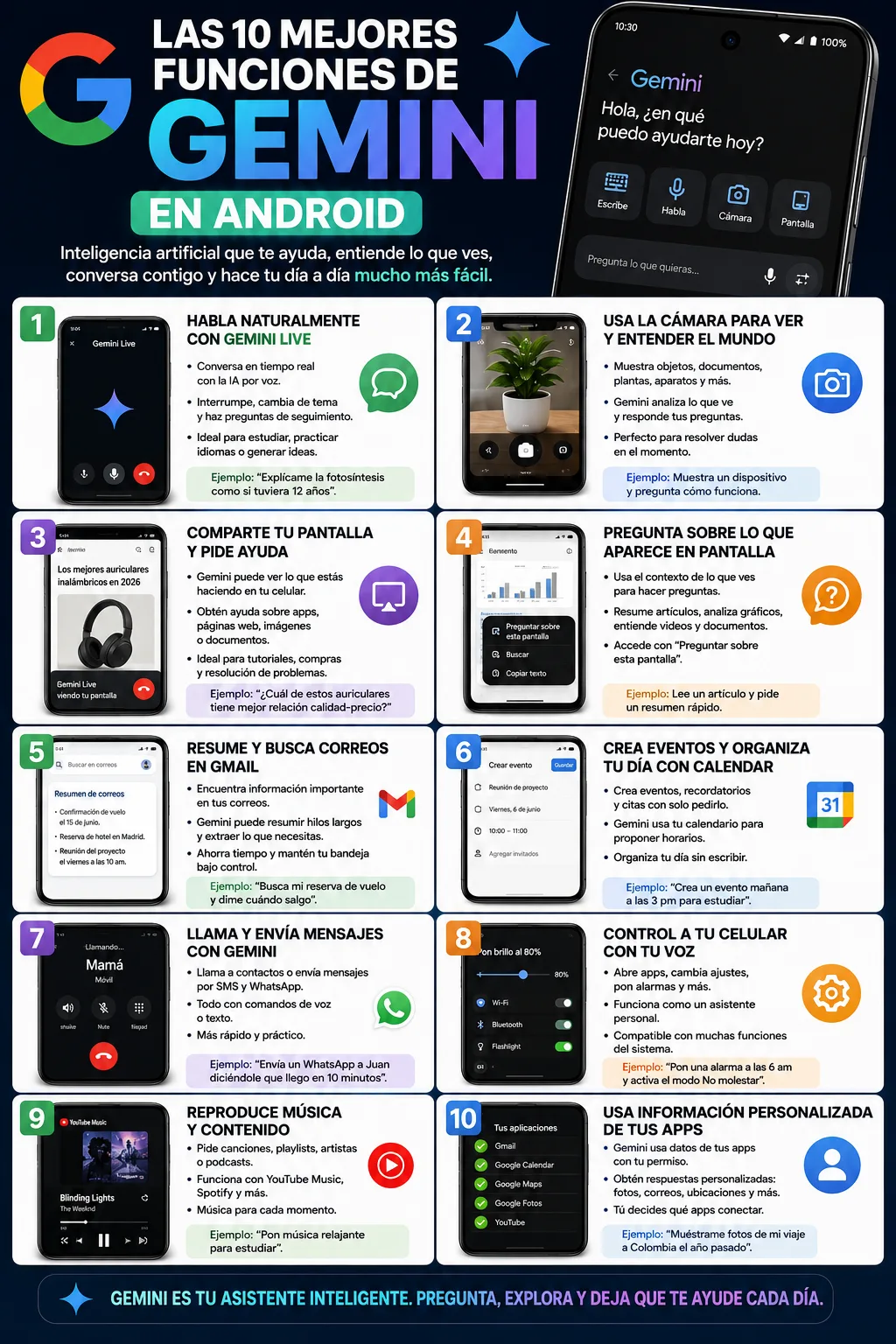
Las 10 mejores funciones de Google Gemini en Android que deberías probar en 2026
Google Gemini se ha convertido en mucho más que un chatbot dentro de Android. En teléfonos compatibles puede funcionar como asistente móvil, mantener conversaciones por voz, analizar lo que aparece en pantalla, utilizar la cámara y conectarse con otras aplicaciones para realizar tareas.
Google también está ampliando la integración de Gemini con Gmail, Google Calendar, Maps, YouTube Music, Google Home, Teléfono, Mensajes y WhatsApp, aunque la disponibilidad exacta depende del dispositivo, idioma, país y tipo de cuenta. :contentReference[oaicite:0]{index=0}
Estas son algunas de las funciones más útiles de Gemini en Android que merece la pena conocer.
1. Hablar naturalmente con Gemini Live
Gemini Live permite mantener una conversación hablada prácticamente como si estuvieras conversando con otra persona.
No necesitas escribir cada pregunta. Puedes comenzar a hablar, interrumpir, cambiar de tema y realizar preguntas de seguimiento.
Google permite iniciar Gemini Live desde la aplicación e incluso mediante comandos de voz compatibles. :contentReference[oaicite:1]{index=1}
Para qué puedes utilizarlo
- Practicar idiomas.
- Preparar una entrevista.
- Generar ideas.
- Estudiar mientras caminas.
- Preparar una presentación.
- Resolver dudas sin utilizar el teclado.
Ejemplo
“Quiero practicar inglés durante diez minutos. Corrige mis errores después de cada respuesta.”
2. Mostrarle a Gemini lo que estás viendo con la cámara
Dentro de Gemini Live puedes activar la cámara para mostrar objetos, documentos, productos o situaciones del mundo real.
Gemini puede analizar lo que aparece frente a la cámara y mantener una conversación sobre ello. :contentReference[oaicite:2]{index=2}
Ejemplos de uso
- Mostrar una planta y preguntar cómo cuidarla.
- Enseñar un aparato y pedir ayuda.
- Mostrar ingredientes y pedir una receta.
- Consultar información sobre un objeto.
- Pedir ideas de decoración.
Ideal para
Situaciones en las que es más rápido mostrar el problema que intentar explicarlo escribiendo.
3. Compartir la pantalla con Gemini
Gemini Live también puede analizar el contenido completo de la pantalla mientras mantienes una conversación.
Esto permite pedir ayuda sobre una página web, una aplicación, una fotografía o cualquier contenido que estés viendo. :contentReference[oaicite:3]{index=3}
Qué puedes hacer
- Preguntar sobre una página web.
- Solicitar ayuda dentro de una aplicación.
- Analizar una fotografía.
- Consultar información mostrada en pantalla.
- Pedir una explicación sobre un documento.
Google advierte que al utilizar la función de compartir pantalla, Gemini puede recibir la pantalla completa como contexto.
4. Preguntar directamente sobre lo que aparece en pantalla
Gemini puede mostrar acciones contextuales cuando lo abres sobre determinadas aplicaciones, videos, páginas web o archivos.
Una de ellas es “Preguntar sobre…”, que permite utilizar el contenido actual como contexto para la conversación. :contentReference[oaicite:4]{index=4}
Ejemplos
- Resumir un artículo.
- Explicar una gráfica.
- Preguntar sobre un PDF.
- Analizar un video.
- Comprender una noticia.
En determinadas configuraciones, Gemini también puede utilizar automáticamente el contexto que aparece en pantalla para entender mejor una pregunta.
5. Resumir correos de Gmail
Gemini puede conectarse con Gmail y ayudarte a encontrar o resumir información almacenada en tus mensajes.
Por ejemplo, puedes pedirle que encuentre información relacionada con un viaje, una compra o una conversación concreta. :contentReference[oaicite:5]{index=5}
Ejemplos
- “Resume los correos relacionados con mi próximo viaje.”
- “Busca cuándo llega mi pedido.”
- “¿Qué información me enviaron sobre la reunión?”
- “Resume los mensajes importantes de esta semana.”
Ideal para
Personas que reciben muchos correos y pierden tiempo buscando información manualmente.
6. Crear eventos en Google Calendar
Las aplicaciones conectadas permiten que Gemini utilice Google Calendar para determinadas tareas de productividad.
Google indica que Gemini puede crear eventos y utilizar información de otras aplicaciones conectadas para completar solicitudes. :contentReference[oaicite:6]{index=6}
Ejemplos
- Crear una reunión.
- Agregar una cita.
- Organizar un evento.
- Crear recordatorios relacionados con actividades.
Ejemplo práctico
“Crea un evento para mañana a las 3 de la tarde llamado Reunión del proyecto.”
7. Hacer llamadas y enviar mensajes
En Android, Gemini puede conectarse con aplicaciones compatibles para llamar y enviar mensajes.
Google incluye compatibilidad con aplicaciones predeterminadas de Teléfono, Mensajes y WhatsApp para determinadas acciones. :contentReference[oaicite:7]{index=7}
Puedes pedir cosas como
- Llamar a un contacto.
- Enviar un mensaje.
- Enviar mensajes mediante WhatsApp.
- Contactar rápidamente con una persona.
Ideal para
Utilizar el teléfono con menos pasos y realizar acciones mediante lenguaje natural.
8. Controlar funciones del celular
Gemini también puede actuar como asistente del dispositivo mediante la aplicación Utilidades de Android.
Google permite utilizarlo para controlar determinadas funciones, abrir aplicaciones y modificar ajustes compatibles. :contentReference[oaicite:8]{index=8}
Puede ayudarte a
- Configurar alarmas.
- Gestionar temporizadores.
- Abrir aplicaciones.
- Abrir páginas web.
- Cambiar determinados ajustes del teléfono.
- Consultar funciones del dispositivo.
Ejemplo
“Pon una alarma mañana a las 6:30.”
9. Reproducir música con YouTube Music o Spotify
Gemini puede conectarse con servicios multimedia compatibles para buscar y reproducir contenido.
Google menciona específicamente servicios como YouTube Music y Spotify dentro de sus aplicaciones conectadas. :contentReference[oaicite:9]{index=9}
Puedes pedir
- Reproducir una canción.
- Buscar un artista.
- Crear una lista de reproducción.
- Poner música para estudiar.
- Buscar contenido según un estado de ánimo.
Ejemplo
“Pon una lista de música tranquila para trabajar durante una hora.”
10. Utilizar información personalizada de tus aplicaciones
Una de las funciones más avanzadas de Gemini es la Inteligencia personalizada.
Cuando conectas determinadas aplicaciones de Google, Gemini puede utilizar información de esos servicios para ofrecer respuestas más personalizadas.
Google indica que esta función puede encontrar y resumir información, utilizar contenido de Gmail y Google Fotos, crear itinerarios personalizados y ofrecer recomendaciones basadas en tus preferencias. :contentReference[oaicite:10]{index=10}
Ejemplos
- Buscar fotografías antiguas.
- Recordar información de correos.
- Crear recomendaciones personalizadas.
- Preparar itinerarios.
- Encontrar información relacionada con actividades anteriores.
Importante
Puedes administrar qué aplicaciones están conectadas desde los ajustes de Gemini.
Comparación de las mejores funciones de Gemini en Android
| Función | Qué permite hacer | Ideal para |
|---|---|---|
| Gemini Live | Conversar por voz | Aprendizaje y uso diario |
| Cámara en Live | Analizar lo que estás viendo | Ayuda visual |
| Compartir pantalla | Preguntar sobre contenido en pantalla | Aplicaciones y páginas web |
| Contexto en pantalla | Analizar archivos y contenido | Resúmenes y explicaciones |
| Gmail | Buscar y resumir correos | Productividad |
| Google Calendar | Crear eventos | Organización |
| Teléfono y WhatsApp | Llamar y enviar mensajes | Comunicación |
| Utilidades | Controlar el teléfono | Asistente móvil |
| YouTube Music / Spotify | Reproducir contenido | Entretenimiento |
| Inteligencia personalizada | Utilizar datos de apps conectadas | Asistencia personalizada |
¿Cómo convertir Gemini en tu asistente de Android?
En dispositivos compatibles, Gemini puede utilizarse como asistente móvil predeterminado.
Una vez configurado, puedes invocarlo mediante gestos o comandos de voz y pedirle ayuda directamente desde cualquier aplicación. :contentReference[oaicite:11]{index=11}
Generalmente debes
- Instalar o actualizar Gemini.
- Abrir la aplicación.
- Iniciar sesión con tu cuenta de Google.
- Seguir las instrucciones para configurarlo como asistente.
- Revisar las aplicaciones conectadas.
Cómo revisar las aplicaciones conectadas
En Android puedes entrar en:
Gemini → Menú → Perfil → Aplicaciones conectadas.
Desde allí puedes comprobar cuáles están activadas y desconectar las que no quieras utilizar. :contentReference[oaicite:12]{index=12}
Las 5 funciones que deberías probar primero
- Gemini Live.
- Cámara en Gemini Live.
- Compartir pantalla.
- Integración con Gmail.
- Control del celular mediante Utilidades.
Estas funciones muestran mejor la diferencia entre utilizar Gemini como chatbot y utilizarlo como verdadero asistente de Android.
Prompts útiles para Gemini en Android
Para Gmail
“Busca mis correos relacionados con el viaje y resume las fechas importantes.”
Para estudiar
“Explícame lo que aparece en esta pantalla como si tuviera 12 años.”
Para utilizar la cámara
“Mira este dispositivo y dime qué puedo revisar para saber por qué no funciona.”
Para productividad
“Organiza estas ideas en una lista de tareas ordenada por prioridad.”
Para música
“Reproduce música relajante para trabajar.”
¿Gemini funciona en todos los celulares Android?
No.
Google indica que la disponibilidad puede variar según el dispositivo, idioma, ubicación, tipo de cuenta y aplicación utilizada. :contentReference[oaicite:13]{index=13}
Además, algunas funciones aparecen primero en determinados modelos y posteriormente se amplían a otros dispositivos.
¿Todas las funciones son gratuitas?
Gemini tiene funciones disponibles sin pagar, pero determinados modelos, límites superiores y características avanzadas pueden depender de un plan de Google AI.
La disponibilidad también puede cambiar con el tiempo.
¿Es seguro conectar Gmail, Fotos y otras aplicaciones?
Google permite elegir qué aplicaciones conectas con Gemini y desconectarlas cuando quieras.
Antes de activar una integración conviene revisar qué información puede utilizar Gemini y los controles disponibles en el Centro de Privacidad. :contentReference[oaicite:14]{index=14}
Recomendaciones
- Conecta únicamente aplicaciones que realmente necesites.
- Revisa periódicamente los permisos.
- No compartas contraseñas.
- Comprueba la información importante.
- Ten cuidado al compartir toda la pantalla.
¿Gemini puede reemplazar completamente al Asistente de Google?
Gemini puede realizar cada vez más tareas de asistente en Android, incluyendo llamadas, mensajes, alarmas, música y control de determinadas funciones.
Sin embargo, algunas capacidades pueden seguir dependiendo del dispositivo, las aplicaciones conectadas y la disponibilidad regional.
Conclusión
Gemini Live, la cámara, la pantalla compartida, el contexto de pantalla y las aplicaciones conectadas están convirtiendo a Gemini en una herramienta mucho más integrada con Android.
Las funciones más interesantes no son solamente las respuestas generadas por inteligencia artificial, sino la capacidad de trabajar con Gmail, Calendar, Teléfono, WhatsApp, música y los propios ajustes del dispositivo.
La mejor manera de aprovechar Gemini es revisar las aplicaciones conectadas, activar únicamente las que realmente necesitas y comenzar utilizando funciones prácticas como Live, Gmail y el control del teléfono.
Google continúa ampliando Gemini rápidamente, por lo que algunas funciones pueden aparecer de manera diferente según el celular, el país y la versión de Android.