Cómo acelerar Windows sin instalar programas
Con el paso del tiempo, es normal que Windows comience a funcionar más lento. Sin embargo, no siempre necesitas instalar programas de optimización para recuperar el rendimiento. El propio sistema operativo incluye herramientas que permiten mejorar la velocidad del equipo de forma segura y gratuita.
En esta guía encontrarás los mejores trucos para acelerar Windows utilizando únicamente funciones integradas del sistema.
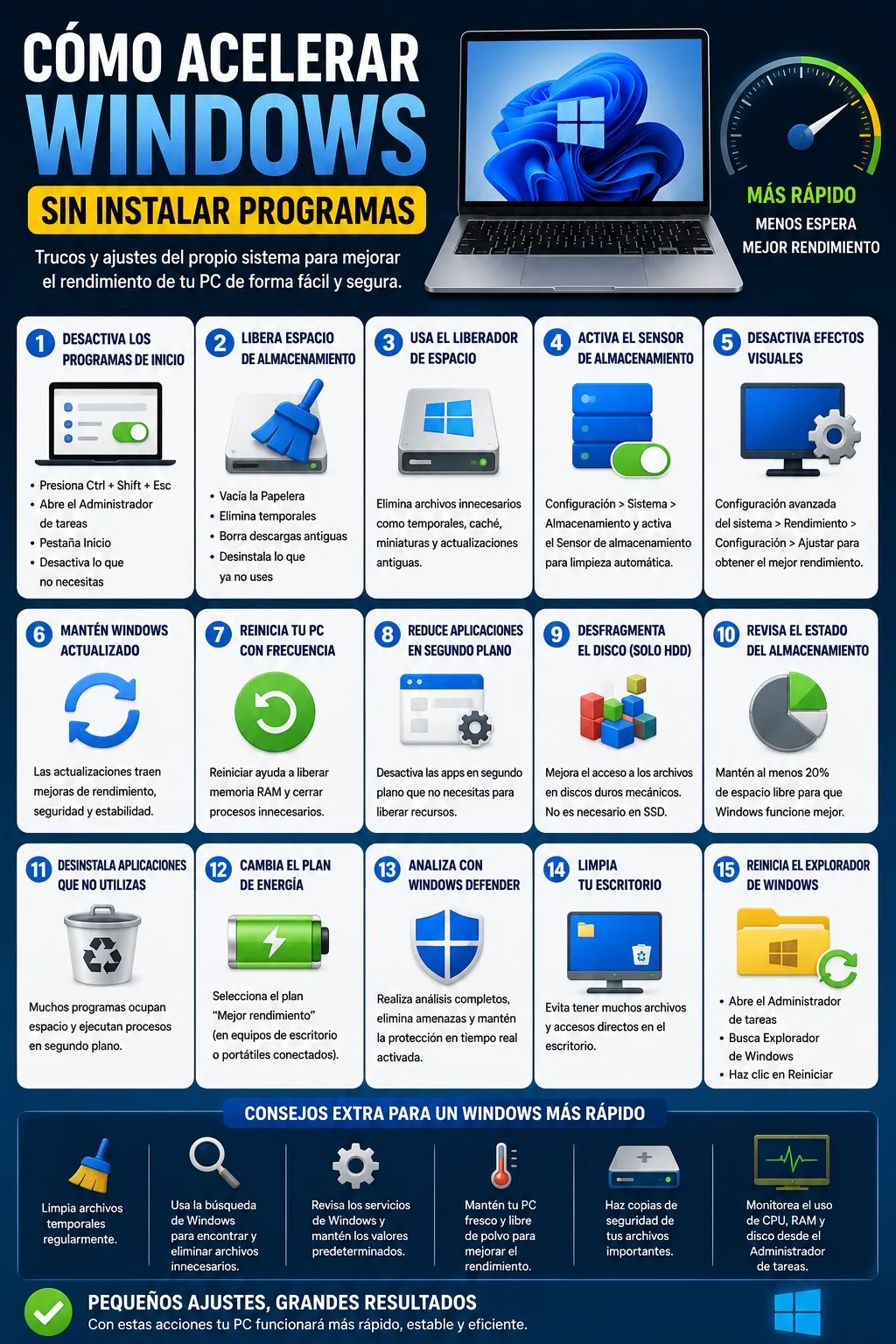
1. Desactiva los programas que inician con Windows
Muchas aplicaciones se ejecutan automáticamente al encender el computador, aumentando el tiempo de arranque.
- Presiona Ctrl + Shift + Esc.
- Abre el Administrador de tareas.
- Entra en la pestaña Inicio.
- Desactiva los programas que no necesitas al arrancar.
2. Libera espacio de almacenamiento
Windows necesita espacio libre para funcionar correctamente.
- Vacía la Papelera de reciclaje.
- Elimina archivos temporales.
- Borra descargas antiguas.
- Desinstala programas que ya no utilices.
3. Utiliza el Liberador de espacio
Windows incorpora una herramienta para eliminar archivos innecesarios.
- Archivos temporales.
- Caché del sistema.
- Miniaturas.
- Archivos de actualización antiguos.
4. Activa el Sensor de almacenamiento
Esta función limpia automáticamente archivos temporales y ayuda a mantener el disco organizado.
- Ve a Configuración → Sistema → Almacenamiento.
- Activa el Sensor de almacenamiento.
5. Desactiva efectos visuales
Las animaciones consumen recursos, especialmente en equipos antiguos.
- Busca "Configuración avanzada del sistema".
- Rendimiento.
- Configuración.
- Selecciona Ajustar para obtener el mejor rendimiento.
6. Mantén Windows actualizado
Las actualizaciones incluyen mejoras de estabilidad, seguridad y rendimiento.
7. Reinicia el computador con frecuencia
Si acostumbras a dejar el equipo encendido durante varios días, reiniciarlo ayuda a liberar memoria RAM y cerrar procesos innecesarios.
8. Reduce las aplicaciones en segundo plano
Muchas aplicaciones siguen funcionando aunque no las estés utilizando.
- Desactiva las que no sean necesarias.
- Reduce el consumo de memoria.
- Mejora la autonomía en portátiles.
9. Desfragmenta el disco duro (solo HDD)
Si tu computador utiliza un disco duro mecánico (HDD), la desfragmentación puede mejorar el acceso a los archivos.
No es necesario hacerlo en unidades SSD.
10. Revisa el estado del almacenamiento
Los discos casi llenos reducen considerablemente el rendimiento.
Procura mantener al menos un 20% del almacenamiento libre.
11. Desinstala aplicaciones que no utilizas
Muchos programas ocupan espacio y ejecutan procesos en segundo plano sin que lo notes.
12. Cambia el plan de energía
Si utilizas un computador de escritorio o un portátil conectado a la corriente, selecciona el modo Mejor rendimiento.
13. Analiza el equipo con Windows Defender
El malware puede ralentizar considerablemente el sistema.
- Realiza un análisis completo.
- Elimina amenazas detectadas.
- Mantén la protección en tiempo real activada.
14. Limpia el escritorio
Tener cientos de archivos y accesos directos en el escritorio puede afectar ligeramente el rendimiento y dificulta la organización.
15. Reinicia el Explorador de Windows
Si el sistema parece congelado o lento:
- Abre el Administrador de tareas.
- Busca Explorador de Windows.
- Haz clic en Reiniciar.
¿Cuándo deberías considerar una mejora de hardware?
Si después de aplicar todos estos consejos el rendimiento sigue siendo insuficiente, es posible que el problema sea el hardware. Las mejoras que más se notan son:
- Instalar un disco SSD.
- Ampliar la memoria RAM.
- Sustituir un disco duro antiguo.
- Limpiar el polvo interno para mejorar la refrigeración.
Conclusión
Windows ofrece suficientes herramientas para optimizar el rendimiento sin necesidad de instalar aplicaciones de terceros. Mantener el sistema limpio, controlar los programas de inicio, liberar espacio y ajustar los efectos visuales puede hacer que un equipo vuelva a sentirse rápido y fluido. Con un mantenimiento periódico, tu PC funcionará mejor durante más tiempo y podrás aprovechar al máximo sus recursos.